

Наверняка вы хотя бы раз слышали о приказном производстве: кредитор подает заявление в суд, а последний выносит судебный приказ о взыскании задолженности. В данном случае документы взыскателя рассматриваются без полноценного судебного разбирательства.
Однако это не значит, что должник проиграл дело: он может просто заявить о своем несогласии.
В частности, чтобы судебный приказ отменили, достаточно вовремя направить возражения относительно его исполнения. А применительно к арбитражным спорам сделать это можно через сервис «Мой Арбитр».
Ну а сегодня в материале мы пройдем весь путь от поиска сервиса до подтверждения отправки. Возражения будем подавать от лица должника — индивидуального предпринимателя.
Нормативная база
Для начала важно понимать, что согласно статье 229.5 АПК РФ должник вправе представить возражения в течение десяти дней со дня получения копии судебного приказа.
Уже на этом этапе многих одолевает волнение — с какого дня и как правильно считать. Вот что нужно понимать:
- Во-первых, срок начинает исчисляться с момента получения копии, а не со дня вынесения судебного приказа. Однако «неполучение письма» из-за вашей оплошности данный срок не остановит.
- Во-вторых, поскольку речь идет о процессуальном сроке, нерабочие дни в него не включают, а сам отсчет начинается на следующий день после получения документа. Такие правила устанавливает статья 113 АПК РФ.
Что касается доводов для отмены, то объяснять, почему вы не согласны с долгом, необязательно. Достаточно ясно выразить возражение против исполнения приказа. Госпошлину за его подачу платить также не нужно.
При этом отмена не означает, что долг признали отсутствующим. Взыскатель сможет предъявить свои требования в исковом порядке. Вот там стороны уже будут приводить доводы и доказательства.
Что подготовить перед подачей
Итак, для подачи понадобятся:
- номер арбитражного дела;
- учетная запись на Госуслугах;
- данные о должнике;
- номер телефона и адрес электронной почты;
- подготовленные возражения в формате PDF.
Номер дела можно найти в самом приказе. Выглядит он примерно так: А57-0000/2026.
Возражения, разумеется, составляем заранее. Документ может выглядеть примерно следующим образом:
В Арбитражный суд _____________
Дело № _____________
Взыскатель _____________
Должник _____________
ВОЗРАЖЕНИЯ
относительно исполнения судебного приказа
С судебным приказом от _____________ по делу № _____________ не согласен.
На основании части 4 статьи 229.5 АПК РФ прошу отменить судебный приказ от _____________ по делу № _____________.
Дата, подпись, Ф.И.О.
То есть:
- Составляем документ.
- Подписываем его (ставим печать, если есть).
- Сканируем в PDF.
Скан должен быть читаемым и сохранять подпись, дату и другие реквизиты.
Как подать возражение
Разобравшись с базой, приступим к технической части. Ниже — пошаговая инструкция с пояснениями и скринами.
№ 1. Открываем «Мой Арбитр»
Вводим в поиске запрос «Мой Арбитр» и переходим на официальный сайт. Обязательно проверяем адрес: my.arbitr.ru.

Так мы не передадим данные для входа стороннему сервису, который скопировал название или оформление официальной системы.
№ 2. Выбираем «Заявления и ходатайства»
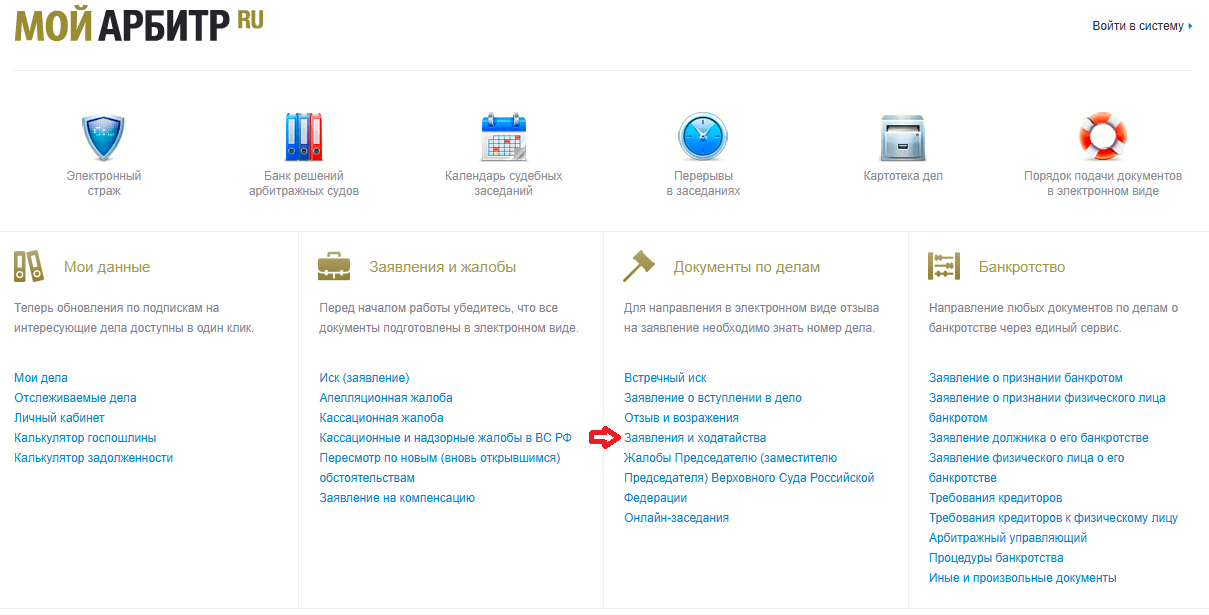
На главной странице находим блок «Документы по делам». В нем нажимаем на ссылку «Заявления и ходатайства».
Не выбирайте «Отзыв и возражения». Это общая категория для других процессуальных документов. У возражений на судебный приказ в системе есть отдельный пункт.
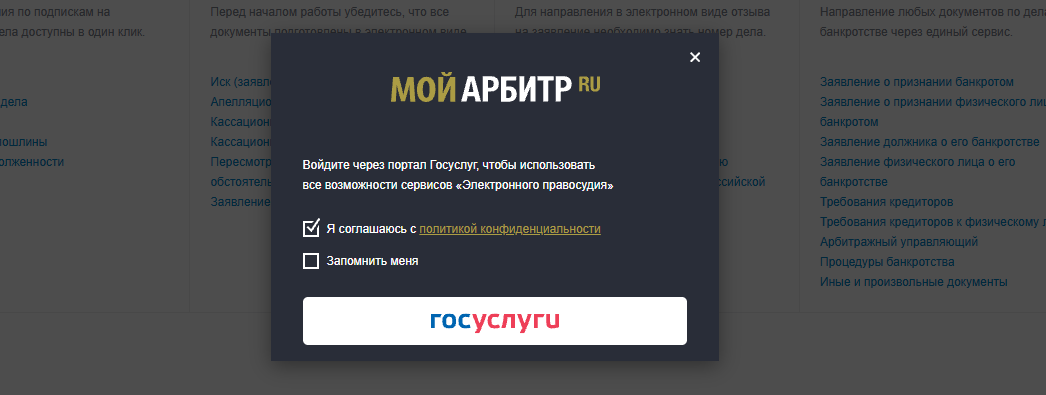
Если вы еще не вошли в систему, появится окно авторизации. Соглашаемся с политикой конфиденциальности и нажимаем кнопку «Госуслуги».
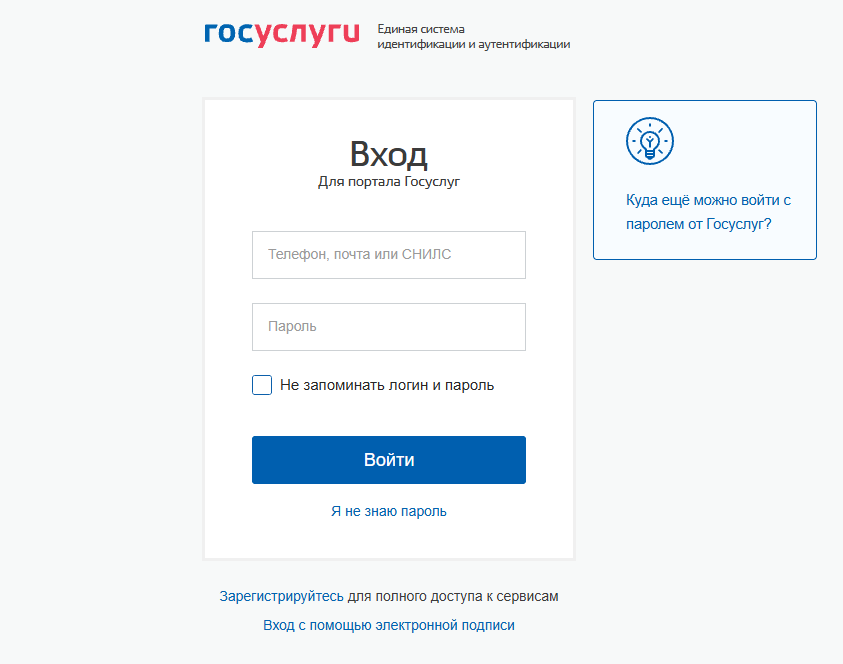
После этого сервис перенаправит на страницу ЕСИА. Войти можно по номеру телефона, электронной почте или СНИЛС и паролю от Госуслуг.
№ 3. Указываем вид обращения
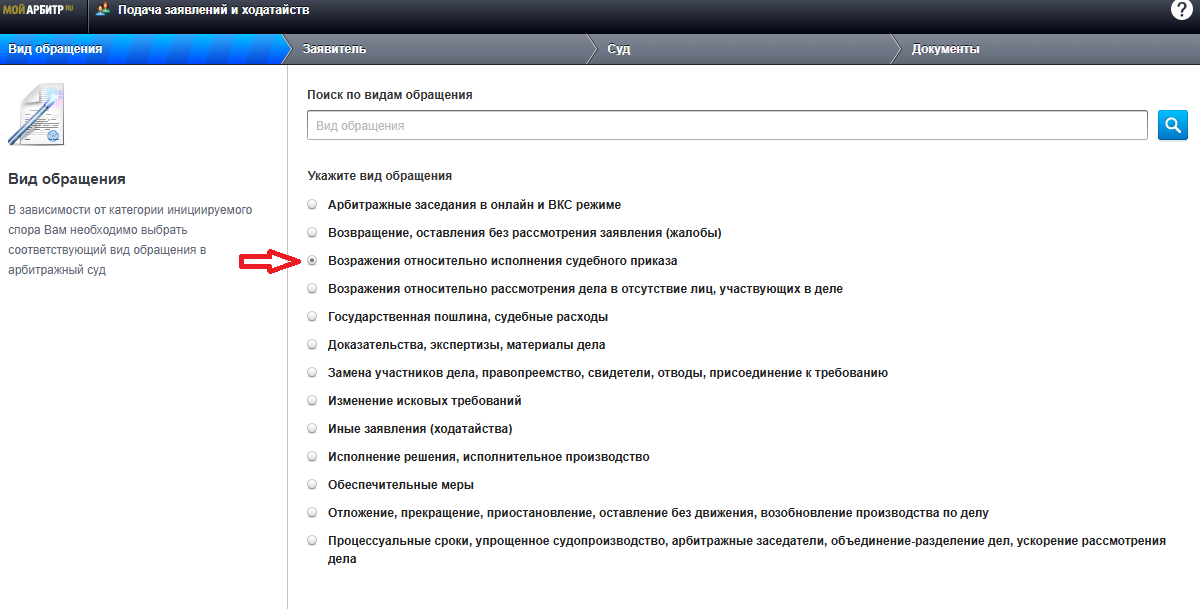
После входа откроется мастер подачи заявлений и ходатайств. На первом этапе сервис попросит выбрать вид документа.
Нас интересует пункт «Возражения относительно исполнения судебного приказа». Выбираем его и переходим дальше.
№ 4. Заполняем данные заявителя
Сначала указываем номер дела. Переписываем его из судебного приказа и нажимаем кнопку поиска с изображением лупы.
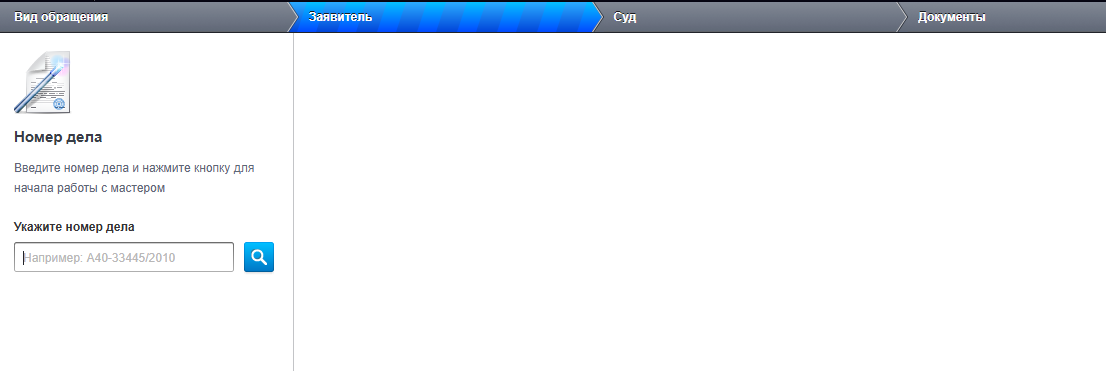
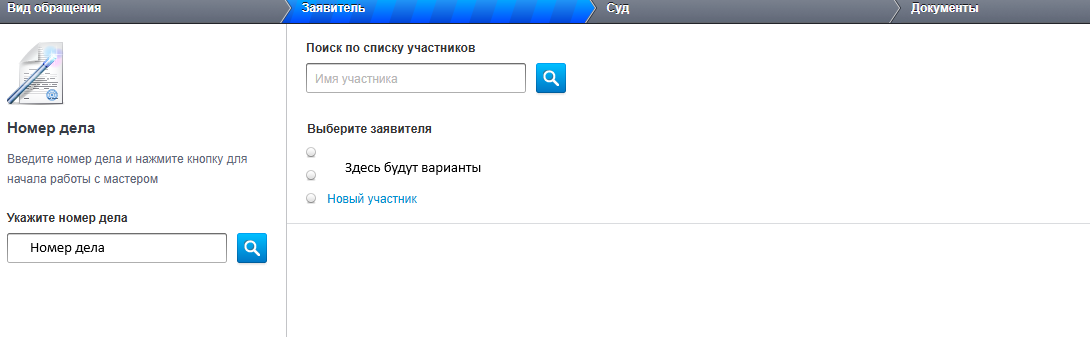
В результате система найдет дело и покажет его участников. Выбираем себя — в нашем примере индивидуального предпринимателя, в отношении которого вынесен приказ.
Если нужный участник уже есть в списке, создавать нового не нужно. При отсутствии подходящего варианта сначала стоит проверить, правильно ли введен номер дела.
Далее откроется карточка заявителя. Если система автоматически не проставит нужные варианты, то в нашей ситуации делаем так:
- в поле «Категория участника» указываем «Ответчик»;
- где указано «Тип участника» — «Индивидуальный предприниматель».
- в соответствующем поле вводим ИНН (обычно он проставляется системой);
- указываем самостоятельно номер телефона и электронную почту.
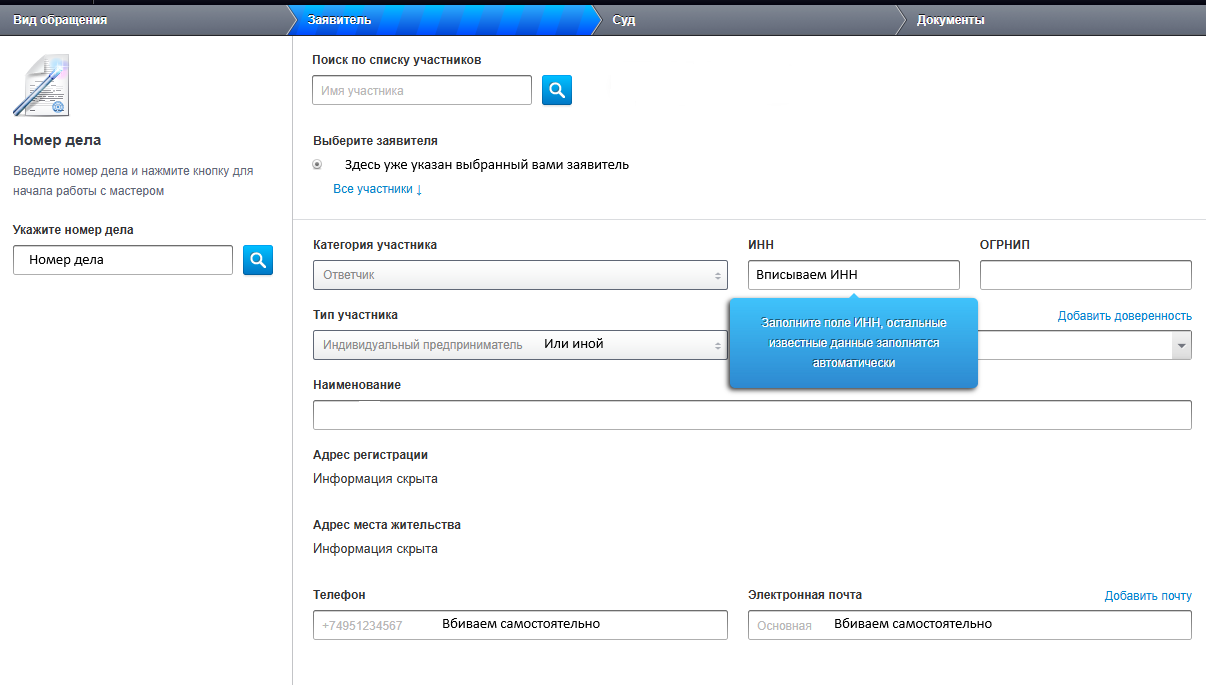
Не торопитесь переходить дальше. Проверьте Ф.И.О., ИНН и ОГРНИП, а также телефон и почту
№ 5. Выбираем суд
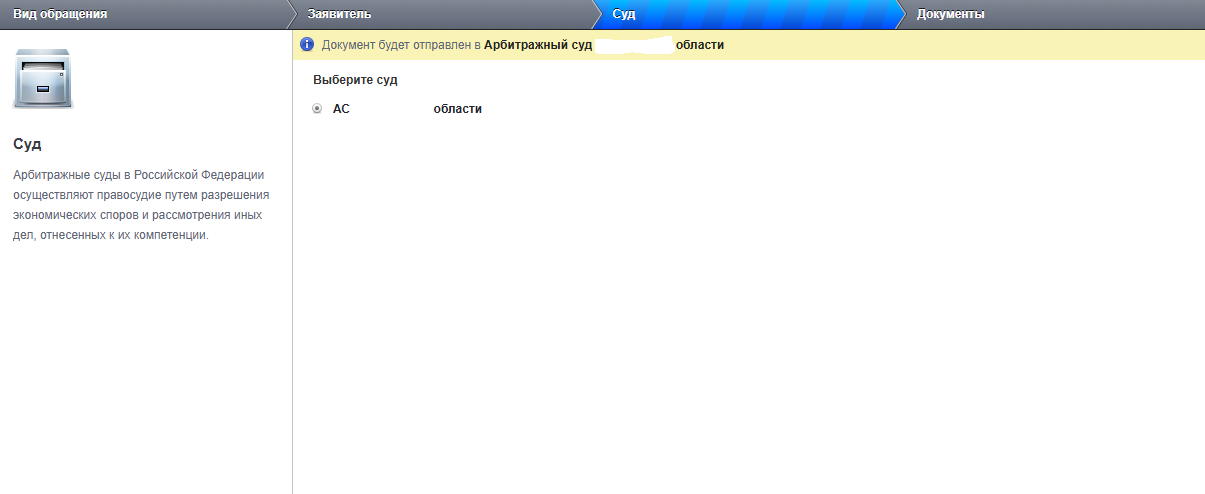
Тут все автоматизировано. По номеру дела «Мой Арбитр» сам определит суд, который вынес приказ, и предложит его на следующем этапе.
Проверяем наименование и отмечаем предложенный вариант. Направить возражения нужно именно в тот арбитражный суд, который вынес судебный приказ.
№ 6. Загружаем возражения
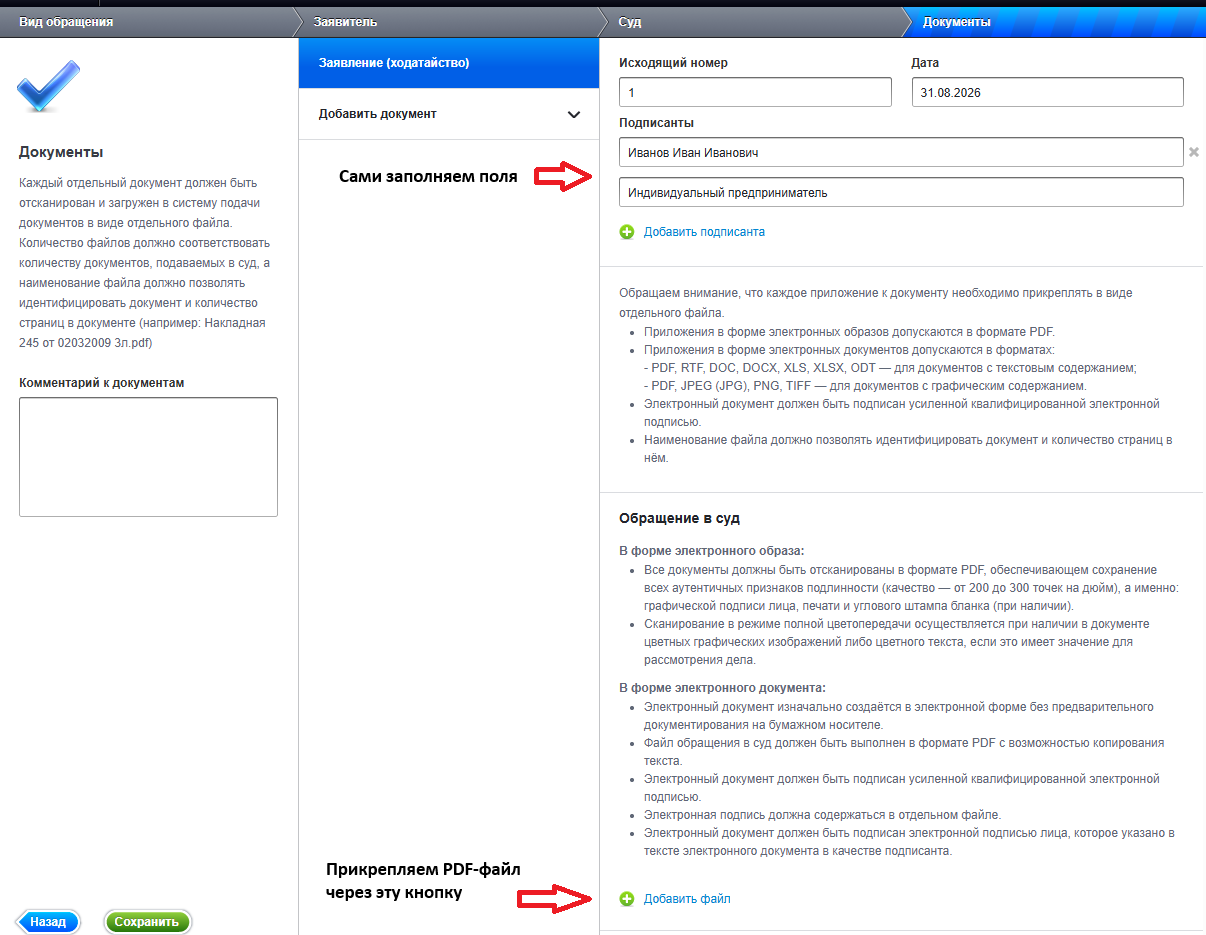
На этапе «Документы» заполняем сведения об обращении.
В поле «Исходящий номер» указываем номер, который присвоили возражениям.
Отметим: это не номер судебного дела. Если предприниматель не ведет нумерацию исходящих документов, можно указать «б/н» (на практике — что угодно).
Затем ставим дату документа и заполняем сведения о подписанте:
- Ф.И.О. индивидуального предпринимателя;
- статус подписанта — «Индивидуальный предприниматель».
Дата и подписант в форме должны совпадать со сведениями в прикрепляемых возражениях.
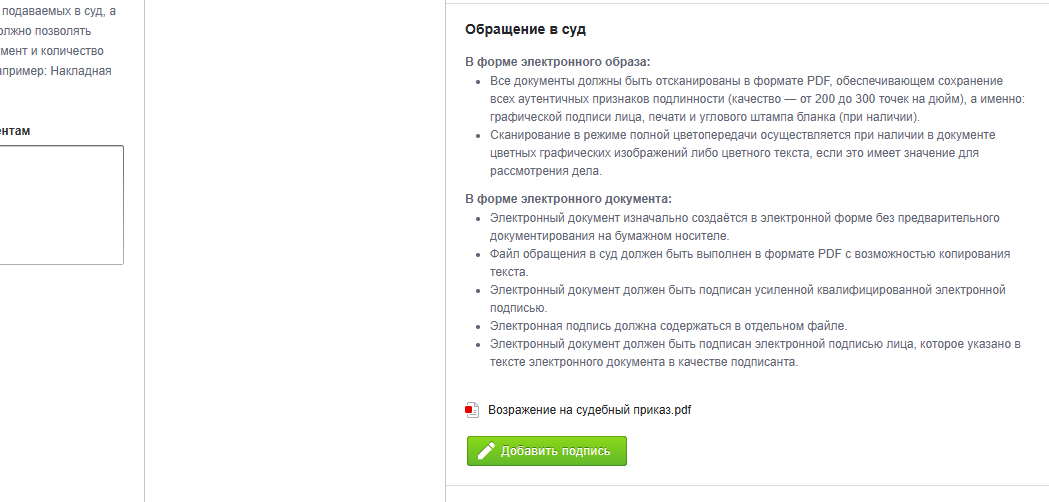
В разделе «Обращение в суд» нажимаем «Добавить файл» и загружаем подготовленный PDF.
После загрузки название документа появится под требованиями к файлам. Проверяем, что прикрепили именно возражения, а не черновик или другой документ.
Если документ подает представитель, к обращению нужно добавить документ, подтверждающий его полномочия. Его загружают отдельным файлом через кнопку «Добавить приложение».
№ 7. Проверяем данные и отправляем документ
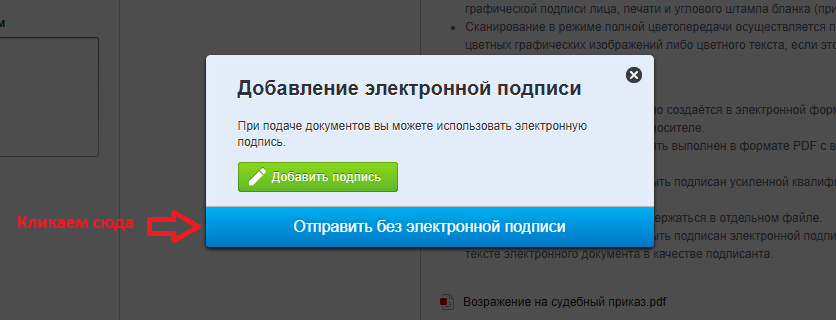
На следующем этапе сервис предложит добавить электронную подпись. Однако в нашей инструкции загружен скан бумажных возражений с собственноручной подписью ИП. Поэтому отдельную усиленную квалифицированную подпись не добавляем и выбираем «Отправить без электронной подписи».
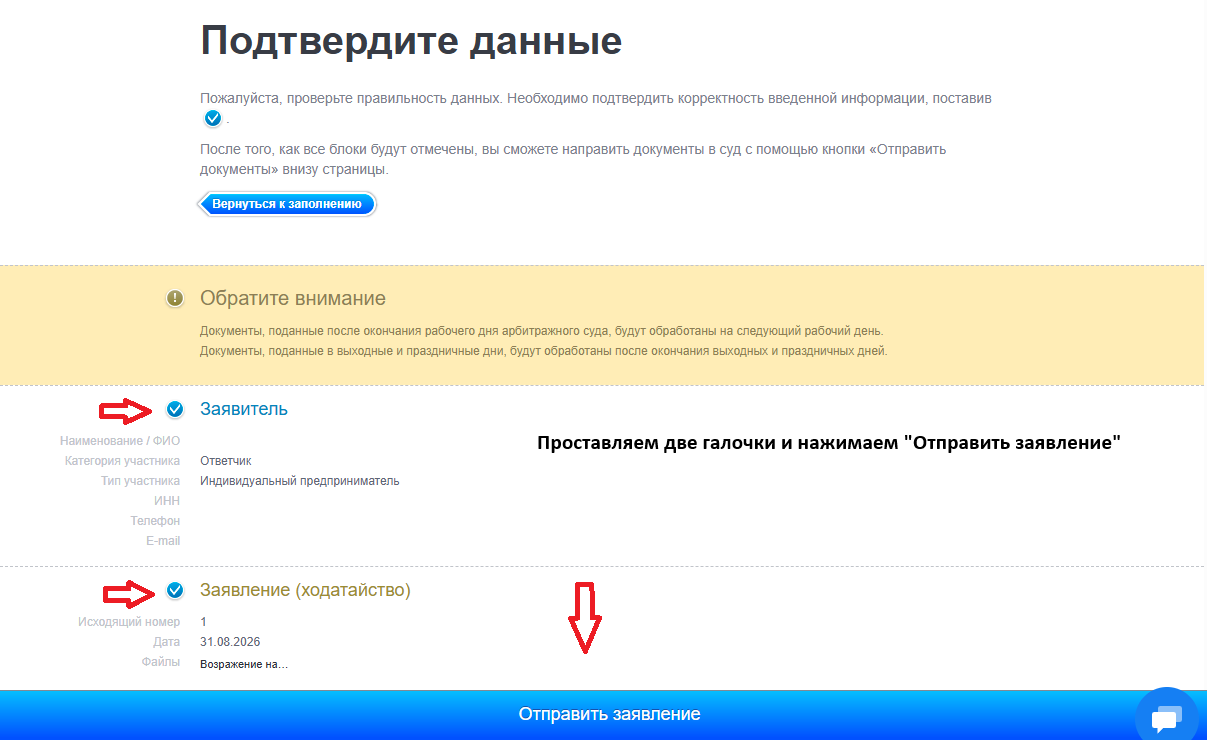
Далее откроется итоговая страница. Еще раз проверяем сведения о заявителе, реквизиты документа и название прикрепленного файла.
После проверки ставим две отметки:
- возле блока «Заявитель»;
- возле блока «Заявление (ходатайство)».
Затем нажимаем большую кнопку «Отправить заявление».
Если все прошло успешно, на экране появится сообщение «Документы отправлены». В нем также будет указан арбитражный суд, который получит обращение.
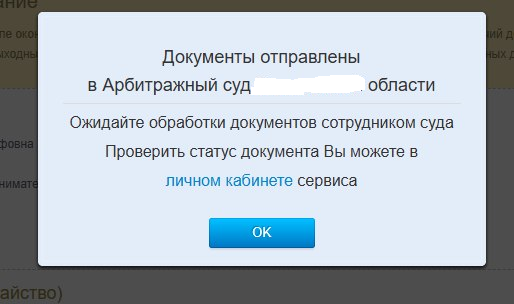
Важно: такое сообщение подтверждает передачу документов в систему, но еще не означает, что судебный приказ отменен. Сначала обращение должен обработать сотрудник суда.
Что произойдет после отправки
Статус обращения можно отслеживать в личном кабинете «Мой Арбитр». Если документы приняли, они появятся в материалах дела.
После поступления своевременных возражений судья отменяет судебный приказ. Копии определения об отмене направляют взыскателю и должнику в срок до пяти дней. Само определение также размещают в интернете.
Однако взыскатель не теряет право требовать долг. После отмены приказа он сможет обратиться в суд уже с иском.
Что делать при пропуске срока
Если десять рабочих дней уже прошли, суд по общему правилу вернет возражения без рассмотрения.
Однако часть 5 статьи 229.5 АПК РФ предусматривает исключение: поздние возражения могут принять, если должник обоснует, что не смог обратиться вовремя по причинам, которые от него не зависели.
В такой ситуации к возражениям нужно приложить объяснение и подтверждающие документы. Например, сведения о госпитализации, ошибке доставки корреспонденции или другом препятствии.
А на сегодня все.